Comment activer le NFC sur un iPhone ?
Le NFC transforme l’iPhone en un véritable trousseau numérique, capable de remplacer une carte bancaire, un titre de transport ou un badge d’accès en un simple contact. Cette technologie, désormais présente sur tous les modèles récents, reste méconnue dans ses subtilités, chaque génération d’iPhone ne propose pas le même niveau d’automatisation et certains réglages restent à activer manuellement selon l’appareil possédé.
Comment fonctionne cette technologie sans contact ?
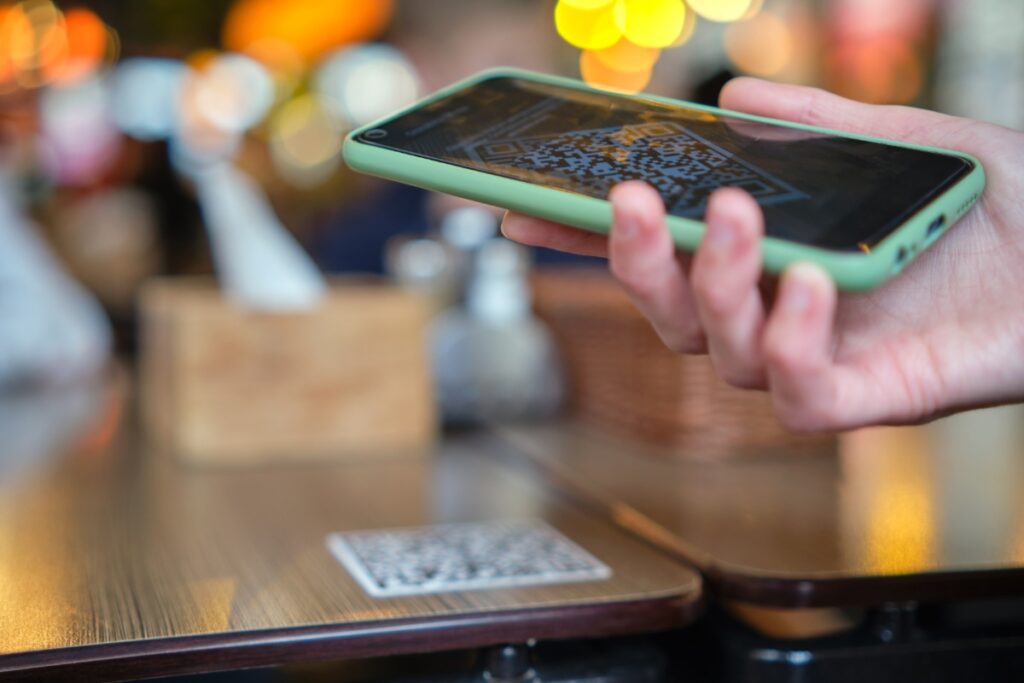
Le NFC, ou Near Field Communication, permet à l’iPhone d’échanger des données avec un terminal ou un objet connecté situé à quelques centimètres de distance. Cette proximité extrême sécurise l’échange, contrairement au Bluetooth ou au Wi-Fi, aucune connexion ne peut s’établir à travers une pièce ou depuis un trottoir voisin.
C’est cette caractéristique qui rend la technologie idéale pour le paiement, l’accès à un bâtiment ou la lecture d’une étiquette connectée. Sur le plan matériel, une puce dédiée gère les échanges pendant que le système d’exploitation attribue les autorisations selon l’usage, Apple Pay, cartes de transport, badges professionnels ou tags domestiques.
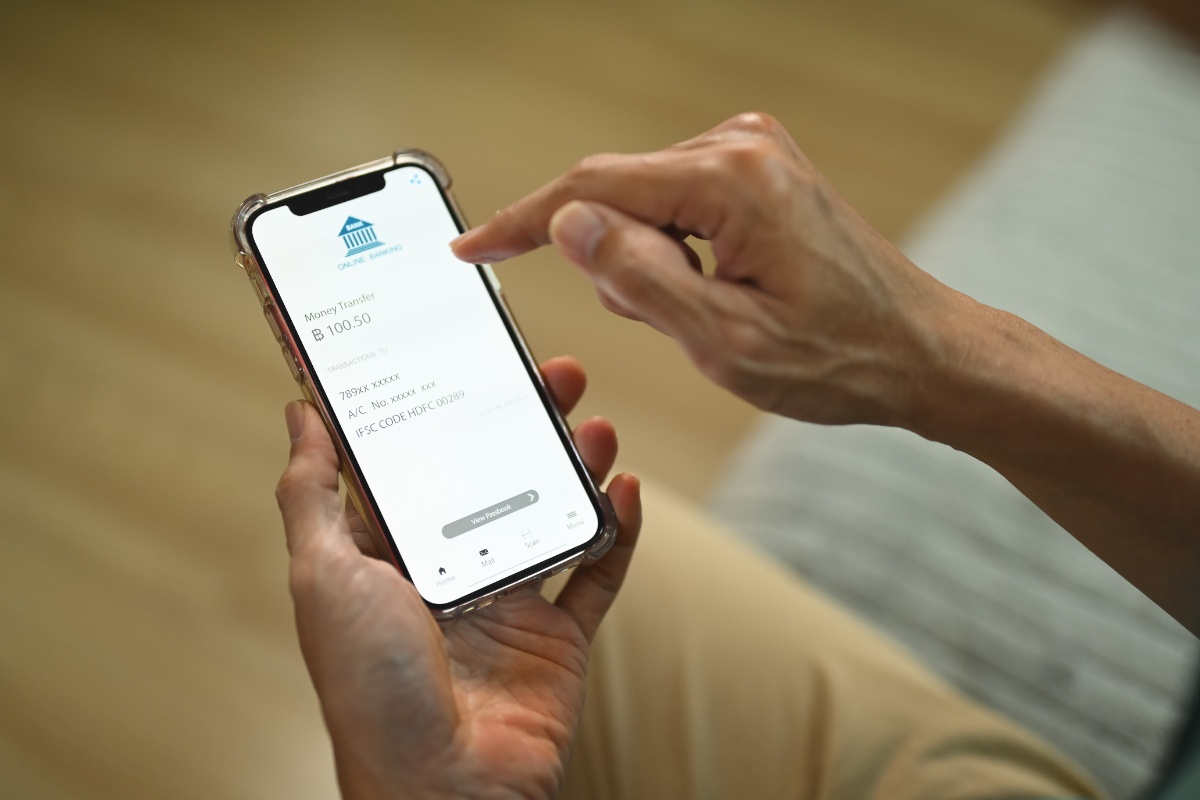
Ajouter une carte bancaire dans Wallet ne demande que le numéro inscrit dessus, pas besoin de retrouver un code banque comme pour un virement classique, ce qui explique en partie la rapidité d’activation du paiement sans contact. Voici quelques repères chiffrés utiles pour situer les capacités réelles de la technologie sur iPhone :
- La portée de lecture d’un tag NFC se situe généralement entre 1 et 4 centimètres.
- Apple Pay via NFC est disponible sur iPhone depuis le modèle 6, sorti en 2014.
- La lecture de tags en arrière-plan, sans ouvrir d’application, fonctionne à partir d’iOS 13 sur iPhone XS, XR et versions ultérieures.
- Un échange NFC typique dure entre 0,3 et 1 seconde.
Compatibilité des iPhones avec la technologie NFC
Toutes les générations d’iPhone commercialisées depuis 2014 embarquent une puce NFC, mais leurs capacités diffèrent sensiblement. Les premiers modèles équipés, de l’iPhone 6 à l’iPhone 6s, limitaient l’usage au seul paiement via Apple Pay, sans possibilité de lire des tags tiers.
À partir de l’iPhone 7, Apple a ouvert la lecture de tags NFC via une fonction cachée dans les réglages, encore accessible manuellement aujourd’hui sur ces modèles plus anciens. Le vrai tournant intervient avec l’iPhone XS et l’iPhone XR, dès iOS 13, la lecture de tags s’effectue automatiquement en arrière-plan, sans manipulation préalable.
Les iPhone 12, 13, 14, 15 et 16 poursuivent cette logique et ajoutent une reconnaissance plus rapide, utile pour les usages professionnels comme le contrôle d’accès ou la maintenance d’équipements étiquetés. Un utilisateur d’iPhone 13 profite ainsi d’une expérience totalement fluide, là où le propriétaire d’un iPhone 7 doit encore activer un raccourci pour obtenir le même résultat.
Activer le NFC selon le modèle de votre iPhone
Sur les modèles récents, aucune activation manuelle n’est nécessaire, il suffit d’ajouter une carte bancaire dans Wallet pour rendre l’iPhone opérationnel en paiement sans contact. L’appareil détecte ensuite les tags et terminaux compatibles dès qu’il en approche, sans passer par une application ni valider un quelconque paramètre caché.
Cette simplicité explique en grande partie l’adoption massive du paiement mobile ces dernières années. Sur un modèle plus ancien, un passage par les réglages reste indispensable, il faut ouvrir le Centre de contrôle, personnaliser les commandes, puis ajouter le Lecteur d’étiquettes à la liste des raccourcis actifs.
Une fois ce bouton disponible, un simple tap suffit pour activer temporairement la lecture NFC, approcher le téléphone du tag visé et déclencher l’action programmée. La manipulation prend une dizaine de secondes une fois le raccourci en place, ce qui reste raisonnable pour un usage occasionnel.
Usages concrets du NFC au quotidien sur iPhone
Le paiement sans contact reste l’usage le plus répandu, mais il ne représente qu’une partie du potentiel réel de la technologie. Un tag NFC placé dans une voiture peut couper le Wi-Fi et lancer un mode conduite dès que le téléphone s’en approche. Dans une maison connectée, un simple contact avec une étiquette près de la porte d’entrée peut éteindre les lumières et activer l’alarme au moment du départ.
Le monde professionnel s’approprie aussi ces usages, un badge NFC accélère le pointage ou l’accès à des zones sécurisées, tandis qu’un tag posé sur un stand lors d’un salon permet de partager instantanément une fiche produit ou un lien de rendez-vous.
Les cartes de transport dématérialisées dans Wallet suivent la même logique, avec un passage au portique qui ne prend qu’une fraction de seconde. Ces exemples montrent que le NFC dépasse largement le cadre du paiement pour devenir un outil d’automatisation du quotidien.
Résoudre les problèmes de NFC les plus fréquents
Lorsqu’un tag ou un terminal ne répond pas, la cause vient souvent d’une version d’iOS obsolète ou d’un raccourci mal configuré dans le Centre de contrôle. Une mise à jour du système résout la majorité de ces incidents, tout comme la vérification que le mode Avion n’est pas activé, ce qui coupe également le NFC sur certains modèles.
La distance de lecture, très courte par nature, explique aussi une bonne partie des échecs ressentis comme des bugs, approcher le dos du téléphone, là où se trouve l’antenne, donne de bien meilleurs résultats qu’un contact par l’écran. Pour aller plus loin, l’application Raccourcis permet de créer ses propres automatisations déclenchées par un tag, qu’il s’agisse d’envoyer un message, de lancer une playlist ou de verrouiller une porte à distance.