Comment connecter un câble Ethernet à un PC portable ?
Le Wi-Fi a beau s’être imposé partout, il reste soumis aux caprices des ondes ou des coupures au pire moment. Passer à une connexion filaire règle ces problèmes d’un seul geste, et brancher un câble Ethernet sur un PC portable prend moins d’une minute. Mais, quel câble choisir, quoi faire si le port RJ45 est absent du portable, ou comment réagir quand la connexion ne s’établit pas ?
Brancher un câble Ethernet sur PC portable, les étapes à suivre
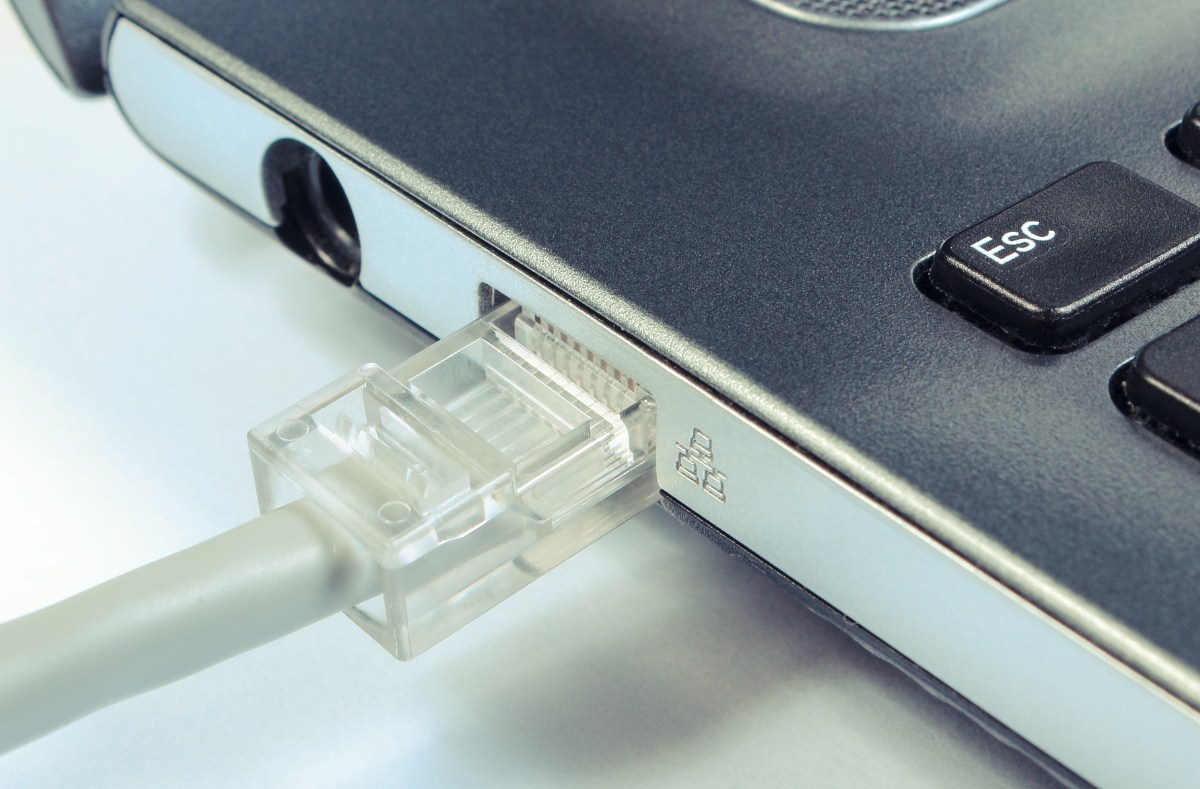
La manipulation est plus simple qu’elle n’y paraît. Pour brancher un câble Ethernet sur un PC portable, il faut d’abord localiser le port RJ45 sur la tranche de l’appareil, ce connecteur rectangulaire légèrement plus grand qu’une prise téléphonique.
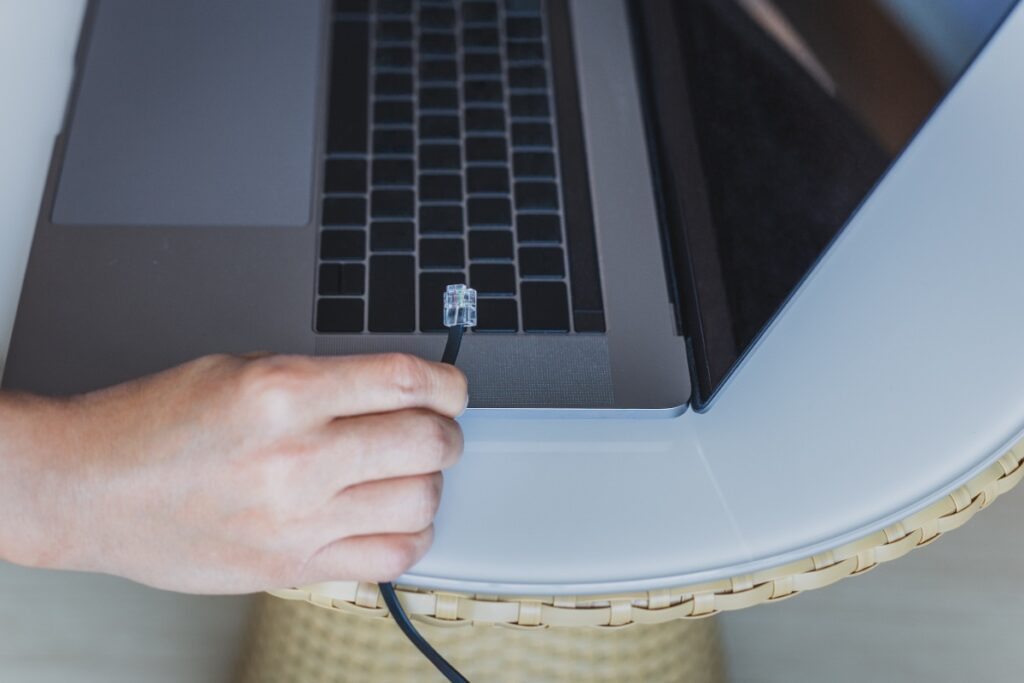
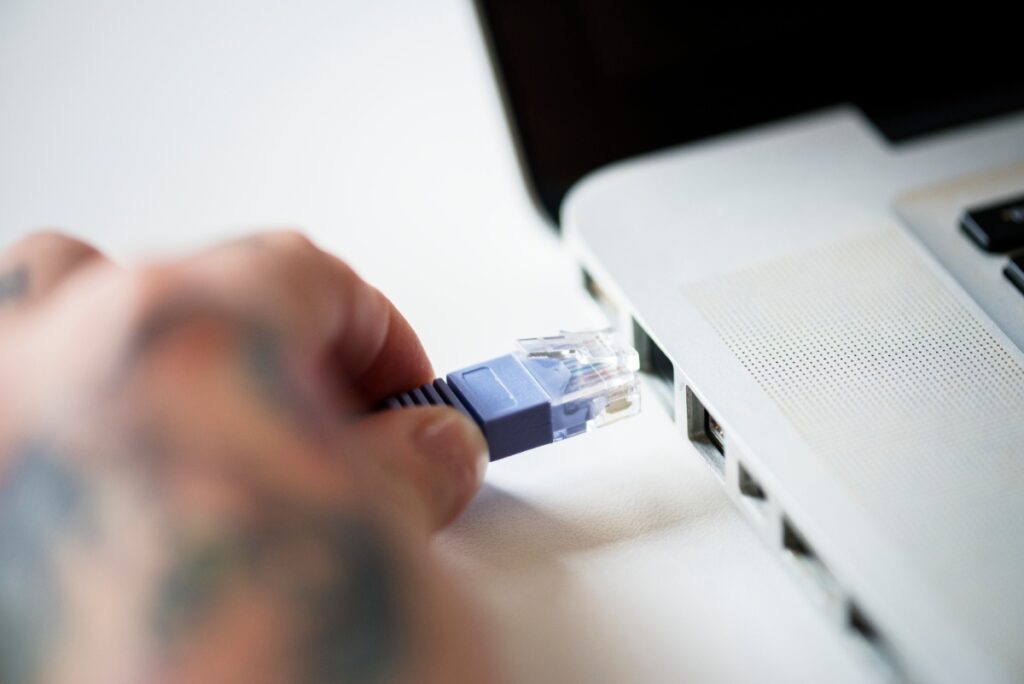
Une fois repéré, il suffit d’insérer une extrémité du câble dans ce port jusqu’au déclic caractéristique, puis de connecter l’autre extrémité au routeur ou à la box internet. Windows détecte automatiquement la connexion dans la quasi-totalité des cas, sans aucune configuration manuelle.
Sur les PC portables récents et ultrafins, ce port a souvent disparu pour des raisons de design. Dans ce cas, un adaptateur USB vers Ethernet ou USB-C vers Ethernet prend le relais. L’adaptateur se branche sur un port USB disponible, et le câble RJ45 se connecte ensuite à l’adaptateur. Le système d’exploitation installe les pilotes automatiquement en quelques secondes.
Certains hubs USB multiports intègrent directement un port Ethernet, ce qui évite d’avoir un accessoire supplémentaire à transporter. À noter que si vous disposez d’un ancien câblage téléphonique mural, il est également possible de le convertir en prise RJ45 pour obtenir un point de branchement filaire sans poser de nouveaux fils.
Quel câble Ethernet choisir pour un PC portable ?
Tous les câbles RJ45 ne se valent pas, et le choix conditionne directement les performances obtenues. La catégorie du câble, indiquée par la mention Cat suivie d’un chiffre, détermine la vitesse maximale supportée et la sensibilité aux interférences.
Voici les principales catégories disponibles :
- Cat 5e : jusqu’à 1 Gbit/s sur 100 mètres, suffisant pour la plupart des box fibre
- Cat 6 : jusqu’à 1 Gbit/s avec de meilleures performances face aux interférences, recommandé pour un usage quotidien
- Cat 6A : jusqu’à 10 Gbit/s sur 100 mètres, idéal pour les professionnels ou les gamers exigeants
- Cat 7 : blindage renforcé, adapté aux environnements avec beaucoup d’appareils électroniques à proximité
- Cat 8 : jusqu’à 40 Gbit/s, réservé aux infrastructures réseau professionnelles
Pourquoi privilégier l’Ethernet plutôt que le Wi-Fi sur un PC portable ?
La connexion filaire offre une stabilité que le Wi-Fi ne peut pas toujours garantir. Là où le signal sans fil varie selon la distance au routeur, les murs traversés ou le nombre d’appareils connectés simultanément, le câble Ethernet délivre un débit constant du matin au soir.
Pour une visioconférence professionnelle, une session de jeu en ligne ou le téléchargement d’un fichier volumineux, la différence se ressent immédiatement. La latence, ce délai entre l’envoi d’une requête et la réception de la réponse est systématiquement plus basse en filaire.
En Wi-Fi, elle oscille souvent entre 10 et 50 ms selon les conditions ; en Ethernet, elle descend régulièrement sous les 5 ms. Un avantage décisif pour les gamers, mais aussi pour tous ceux qui utilisent des outils collaboratifs en temps réel comme Notion, Figma ou Google Meet.
Résoudre les problèmes courants après branchement
Le câble est branché, mais Internet ne fonctionne pas ? Plusieurs causes simples sont à vérifier avant de paniquer. Il faut d’abord s’assurer que le câble est bien enclenché des deux côtés, un connecteur mal inséré est la source d’erreur la plus fréquente.
Une petite LED verte ou orange s’allume généralement à proximité du port Ethernet pour confirmer que la liaison est établie. Son absence signale un problème physique ou un câble défectueux. Si la connexion est détectée mais qu’Internet reste inaccessible, il faut ouvrir les paramètres réseau de Windows et vérifier que la carte Ethernet est bien activée.
Un clic droit sur l’adaptateur, puis Activer, règle souvent le problème en une seconde. Sur certains modèles de PC portables, notamment chez Lenovo ou ASUS, un raccourci clavier contrôle l’activation des interfaces réseau.
Optimiser sa connexion filaire dans toute la maison
Brancher son PC portable en Ethernet dans le salon est une chose ; bénéficier de la fibre dans chaque pièce en est une autre. Pour distribuer le signal filaire dans tout un logement, les prises murales RJ45 connectées à un coffret de communication central constituent la solution la plus propre. Le câble entre alors dans le mur, disparaît des couloirs et ressort au niveau d’une prise encastrée, exactement comme une prise électrique.
Une alternative sans travaux consiste à utiliser des adaptateurs CPL, qui transportent le signal réseau via le câblage électrique existant. La prise CPL se branche sur le routeur, une seconde prise CPL se place dans la pièce souhaitée, et un câble Ethernet court relie cette prise au PC portable. Les débits atteints varient selon la qualité de l’installation électrique, mais cette technologie suffit amplement pour le télétravail ou le streaming.