Comment connecter un vidéoprojecteur à un PC, une tablette ou une box TV
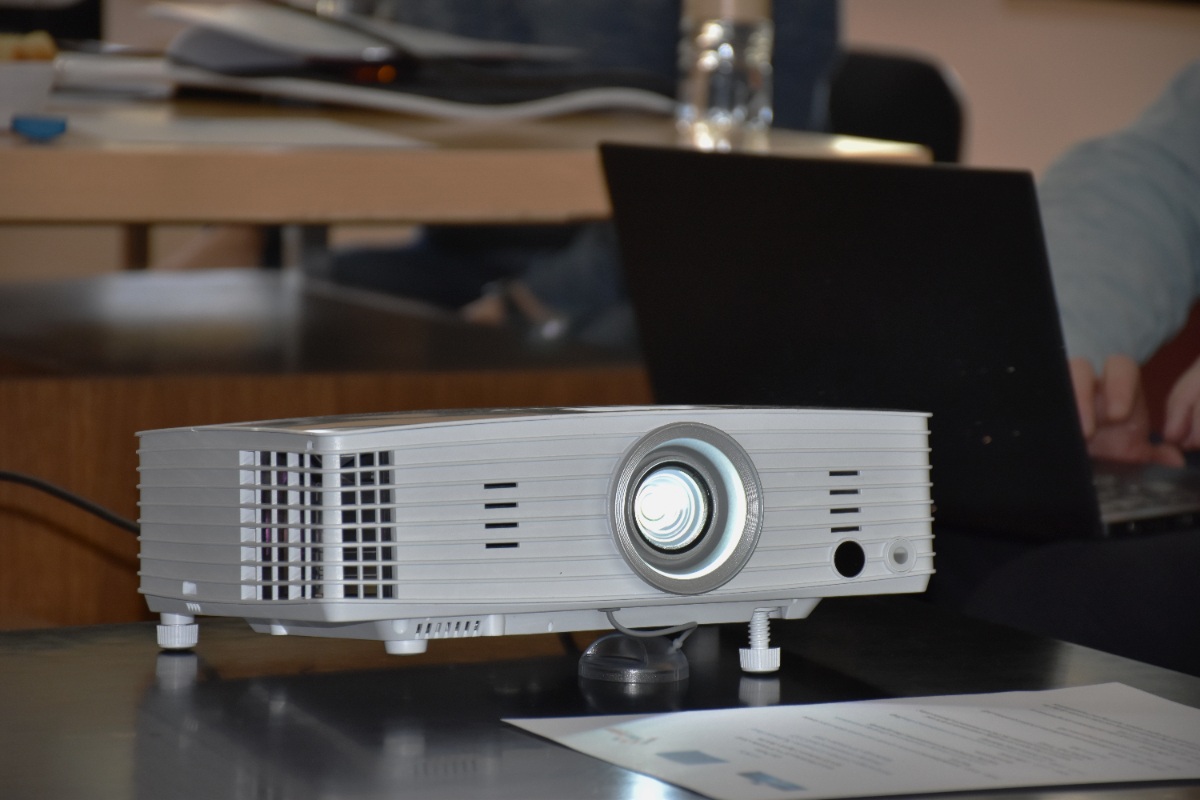
Brancher un vidéoprojecteur semble simple jusqu’au moment où l’écran reste noir, le son muet. Entre le HDMI universel, le VGA des anciennes générations et les solutions sans fil comme Miracast, chaque situation appelle une réponse différente. Voici toutes les méthodes de connexion, du branchement classique aux configurations les plus modernes, pour que votre prochaine projection se déroule sans accroc.
Connexion filaire, HDMI, USB-C et VGA, quelle prise choisir ?
La connexion filaire reste la plus fiable pour une projection stable et de qualité. Voici les principales options selon l’appareil source et le modèle de vidéoprojecteur :
- HDMI : standard universel sur les PC récents, box TV et consoles ; transmet image et son en un seul câble, jusqu’en 4K selon la version.
- USB-C avec DisplayPort Alt Mode : présent sur la majorité des ultra-portables et tablettes récents ; nécessite un adaptateur USB-C vers HDMI ou VGA si le projecteur ne dispose pas de port USB-C natif.
- VGA : encore disponible sur les projecteurs professionnels et scolaires ; ne transporte que l’image, l’audio doit transiter par une mini-prise 3,5 mm séparée.
- MHL : solution pour smartphones Android compatibles, via un adaptateur MHL vers HDMI ; moins courant depuis la généralisation de l’USB-C.
Le HDMI s’impose comme le premier réflexe sur tout matériel fabriqué après 2015. Un câble certifié High Speed suffit pour du Full HD ; pour du 4K à 60 Hz, il faut opter pour un câble HDMI 2.0 ou 2.1.
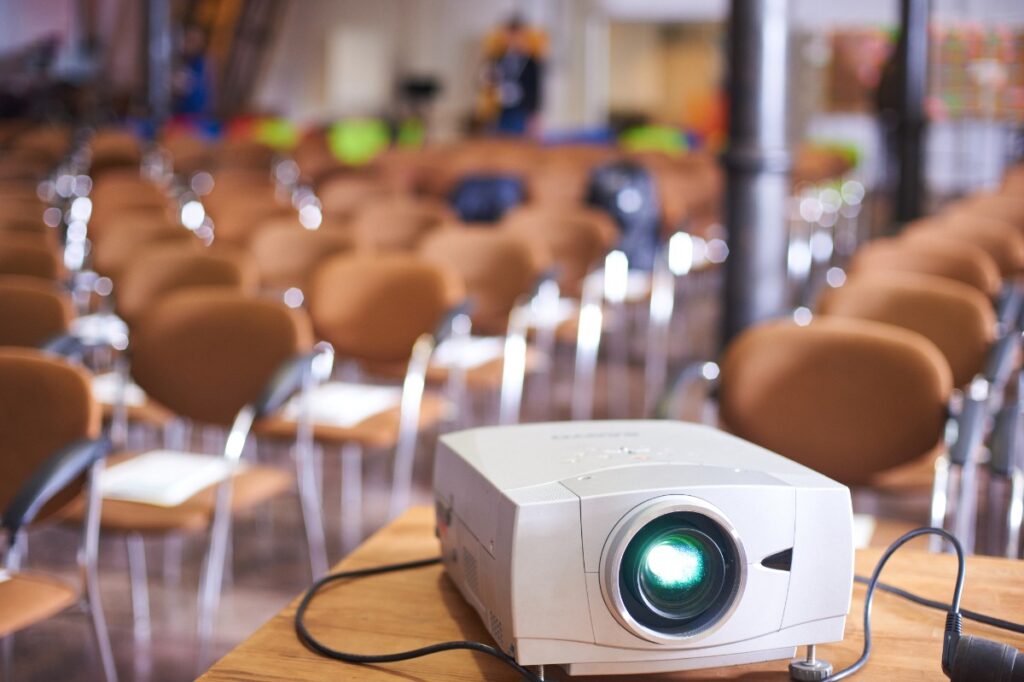
La longueur du câble joue aussi, au-delà de 10 mètres, la qualité du signal peut se dégrader sans amplificateur passif. Côté surface de diffusion, le choix d’un écran de projection adapté complète le dispositif et influe directement sur la netteté perçue, quel que soit le câble utilisé.
Régler l’affichage et l’audio après la connexion
Connecter le câble n’est que la première moitié du travail. Sous Windows, le raccourci Windows avec P ouvre instantanément les options d’affichage, dupliquer l’écran pour montrer la même chose sur les deux surfaces, étendre le bureau pour disposer de plus d’espace de travail, ou basculer entièrement sur le projecteur.
Ce choix se fait en quelques secondes et change radicalement la façon dont la projection s’intègre à la séance. La gestion du son mérite une attention particulière. Avec un câble HDMI, le projecteur devient un périphérique audio potentiel, mais Windows ne le sélectionne pas toujours automatiquement.
Un clic droit sur l’icône son dans la barre des tâches, puis Périphériques de lecture, permet de désigner le projecteur comme sortie principale. Avec un câble VGA, c’est le câble audio auxiliaire branché en mini-jack qui prend le relais.
Projection sans fil, Miracast, WiGig et réseau local
Les solutions sans fil ont gagné en maturité et en praticité. Miracast, intégré nativement à Windows depuis la version 8.1, permet de diffuser l’écran d’un PC ou d’une tablette vers un projecteur compatible, sans aucun câble. Le raccourci Windows et K liste les appareils disponibles à portée ; la connexion s’établit en quelques secondes sur le réseau Wi-Fi local.
Pour les environnements professionnels où la latence doit être minimale, le WiGig, basé sur la bande des 60 GHz, offre une transmission quasi instantanée, idéale pour les démonstrations en temps réel ou les sessions de jeu.
La projection réseau intégrée à Windows fonctionne, quant à elle, dès que les deux appareils partagent le même réseau local, sans nécessiter de matériel supplémentaire. Ces options transforment une salle de réunion ou une classe en espace de partage fluide, sans la contrainte des fils qui traînent.
Résoudre les problèmes courants de connexion
Une image absente au démarrage vient souvent d’une source non sélectionnée sur le projecteur, la télécommande permet de passer manuellement en entrée HDMI 1, HDMI 2 ou VGA selon le câble branché.
Si l’image s’affiche mais reste floue, la mise au point manuelle sur l’objectif du projecteur et la correction du trapèze numérique permettent de retrouver une netteté satisfaisante en quelques ajustements. Pour les connexions sans fil, les interférences Wi-Fi constituent la principale cause de décrochages.
Passer le réseau sur la bande 5 GHz réduit considérablement ce risque. Un pilote graphique ou un firmware de projecteur obsolète peut également bloquer la détection, une mise à jour rapide suffit généralement à rétablir la communication entre les deux appareils.
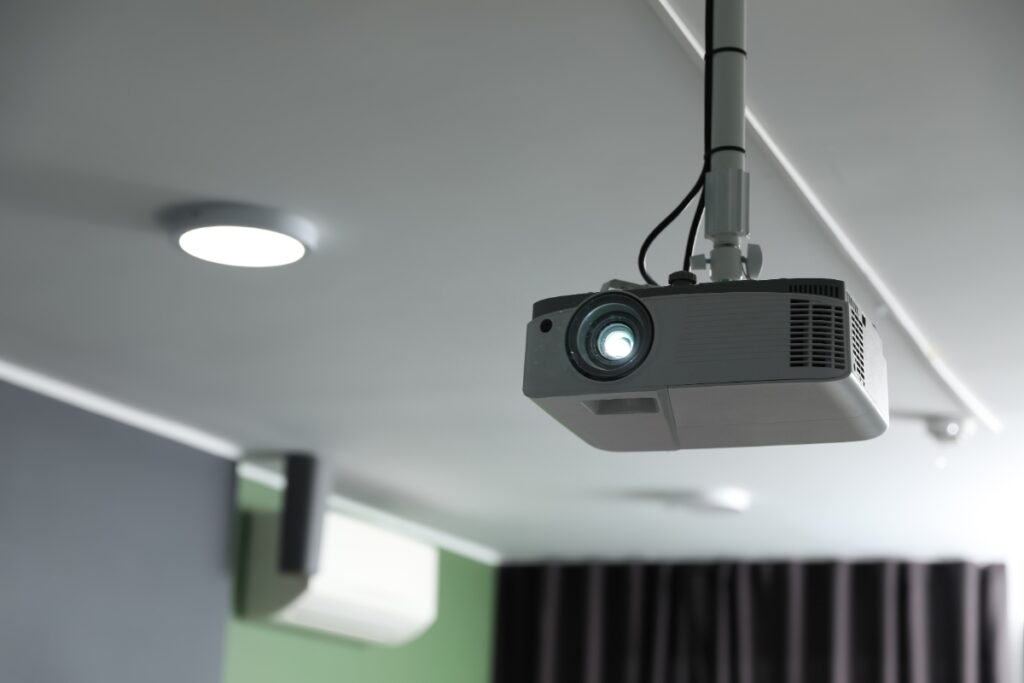
Choisir la meilleure méthode selon l’usage
Pour une présentation professionnelle où la fiabilité prime, le câble HDMI reste le choix le plus sûr. Pour une installation fixe dans une salle de conférence ou une classe, une solution Miracast ou réseau évite les manipulations répétées de câbles et s’adapte à n’importe quel appareil source. Pour le home cinéma, un câble HDMI 2.1 garantit la meilleure qualité d’image et de son, notamment si le projecteur prend en charge le HDR.
L’essentiel est de tester la connexion avant le moment critique pour ne pas découvrir un problème d’adaptateur manquant ou de réseau instable au dernier moment. Quelques minutes de vérification en amont transforment une projection stressante en une expérience fluide et maîtrisée.