Existe-t-il encore une méthode pour migrer gratuitement de Windows 7 vers Windows 10 ?
La migration gratuite de Windows 7 vers Windows 10 permet de bénéficier des dernières fonctionnalités et d’une sécurité renforcée sans coût supplémentaire. Avant d’entamer le processus, il est essentiel de vérifier la compatibilité du matériel et de sauvegarder ses fichiers pour éviter toute perte de données. Une migration bien préparée garantit une transition fluide et un système stable.
Migration gratuite de Windows 7 vers Windows 10 : la méthode qui fonctionne encore
La migration gratuite de Windows 7 vers Windows 10 reste possible en 2025, malgré l’arrêt officiel de Microsoft. Cette transition s’effectue grâce à l’outil de création de support fourni par Microsoft, qui reconnaît toujours les clés de produit valides de Windows 7. Contrairement aux idées reçues, cette opportunité perdure et permet aux utilisateurs de moderniser leur système sans débourser d’argent supplémentaire.
Des milliers d’utilisateurs témoignent quotidiennement du succès de cette procédure. L’astuce consiste à télécharger directement l’outil depuis le site officiel de Microsoft et à suivre la procédure de mise à niveau, qui accepte automatiquement votre licence Windows 7 existante. Cette solution représente un véritable pont entre l’ancien et le nouveau système, sans compromis sur la légalité ou la sécurité.
Étapes détaillées pour réussir votre migration Windows 7 vers Windows 10
Le processus de migration gratuite suit une séquence logique et sécurisée. Commencez par vous rendre sur le site officiel de Microsoft pour télécharger l’outil de création de support Windows 10. Cette application gratuite analyse automatiquement votre système et propose deux options : la mise à niveau directe ou la création d’un support d’installation.
Voici les étapes essentielles à respecter :
- Télécharger l’outil de création de support Microsoft depuis le site officiel
- Choisir l’option « Mettre à niveau ce PC maintenant » pour une installation directe
- Laisser l’outil vérifier la compatibilité de votre matériel automatiquement
- Sélectionner l’option de conservation des fichiers et applications personnelles
- Entrer votre clé de produit Windows 7 lorsque le système la demande
- Attendre la finalisation du processus (compter 2 à 4 heures selon la machine)
La procédure guide l’utilisateur étape par étape et signale immédiatement toute incompatibilité. Cette approche méthodique garantit un taux de réussite élevé, même sur des configurations anciennes datant de plusieurs années.
Prérequis matériels et sauvegarde : préparer sa migration en toute sécurité
Avant d’entamer la migration gratuite, vérifiez que votre ordinateur respecte les exigences minimales de Windows 10. Un processeur cadencé à 1 GHz minimum, 2 Go de RAM pour la version 64 bits et 32 Go d’espace disque constituent le strict nécessaire. La plupart des machines commercialisées avec Windows 7 satisfont ces critères, mais une vérification préalable évite les mauvaises surprises.
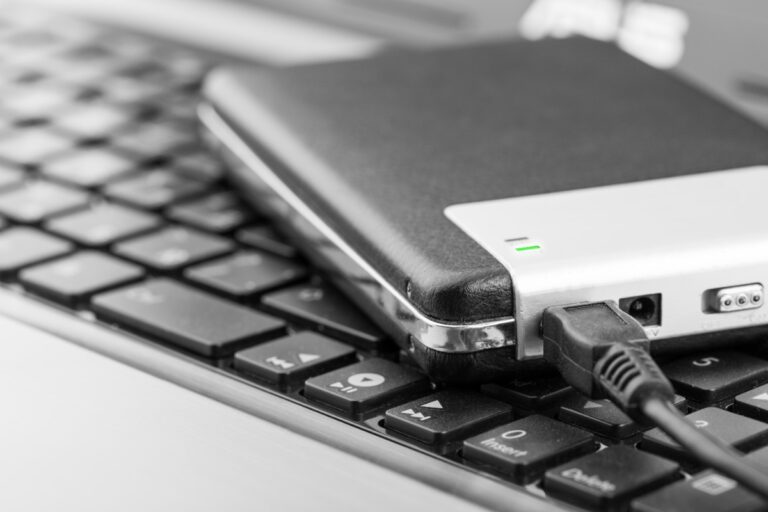
La sauvegarde représente l’étape la plus critique avant toute migration. Copiez vos documents importants sur un disque externe, une clé USB ou un service de stockage en ligne. Cette précaution protège contre les rares cas d’échec de migration et vous permet de récupérer vos données même en cas de problème technique. Pensez également à noter les logiciels installés et leurs clés de licence pour faciliter la réinstallation ultérieure.

Compatibilité des anciens périphériques après migration
Windows 10 intègre une large base de pilotes, mais certains périphériques anciens peuvent nécessiter une recherche manuelle. Les imprimantes, scanners et webcams de plus de dix ans posent parfois des difficultés de reconnaissance. Anticipez cette situation en vérifiant la disponibilité des pilotes Windows 10 sur les sites des fabricants avant de démarrer la migration.
Les cartes graphiques anciennes fonctionnent généralement sans problème grâce aux pilotes génériques de Microsoft. Toutefois, les performances 3D peuvent être réduites comparativement à Windows 7. Cette limitation reste marginale pour un usage bureautique classique et ne justifie pas l’abandon du projet de migration.
Avantages concrets de Windows 10 après migration gratuite
La migration vers Windows 10 apporte des bénéfices immédiats en termes de sécurité et de fonctionnalités. Les mises à jour de sécurité automatiques protègent contre les nouvelles menaces, tandis que Windows Defender offre une protection antivirus intégrée et efficace. Ces éléments transforment radicalement l’expérience utilisateur comparée à un Windows 7 non maintenu.
Les nouvelles applications du Microsoft Store enrichissent l’écosystème logiciel disponible. Cortana, l’assistant virtuel, facilite les recherches et la gestion des tâches quotidiennes. Le menu Démarrer modernisé combine l’ergonomie de Windows 7 avec les tuiles dynamiques, créant un environnement plus productif et visuellement attrayant.
Performance et stabilité : ce qui change concrètement
Windows 10 optimise l’utilisation des ressources système grâce à des algorithmes de gestion mémoire améliorés. Le démarrage s’accélère sensiblement sur la plupart des configurations, même celles équipées de disques durs mécaniques traditionnels. Cette amélioration se ressent au quotidien, particulièrement lors du lancement simultané de plusieurs applications.
La gestion des mises à jour automatiques évite l’accumulation de correctifs de sécurité en attente. Cette approche proactive maintient le système à jour sans intervention manuelle, réduisant considérablement les risques d’infection par des logiciels malveillants exploitant des failles connues.

Après la migration : optimisation et configuration de Windows 10
Une fois la migration gratuite terminée, quelques réglages optimisent l’expérience utilisateur. Accédez aux paramètres de confidentialité pour désactiver le partage de données non essentielles avec Microsoft. Personnalisez l’interface selon vos préférences : couleurs, fonds d’écran, disposition des tuiles du menu Démarrer.
L’installation des dernières mises à jour via Windows Update finalise la sécurisation du système. Cette étape peut prendre plusieurs heures selon le nombre de correctifs disponibles, mais elle garantit une protection maximale. Profitez-en pour réinstaller vos logiciels habituels et vérifier leur compatibilité avec le nouvel environnement.