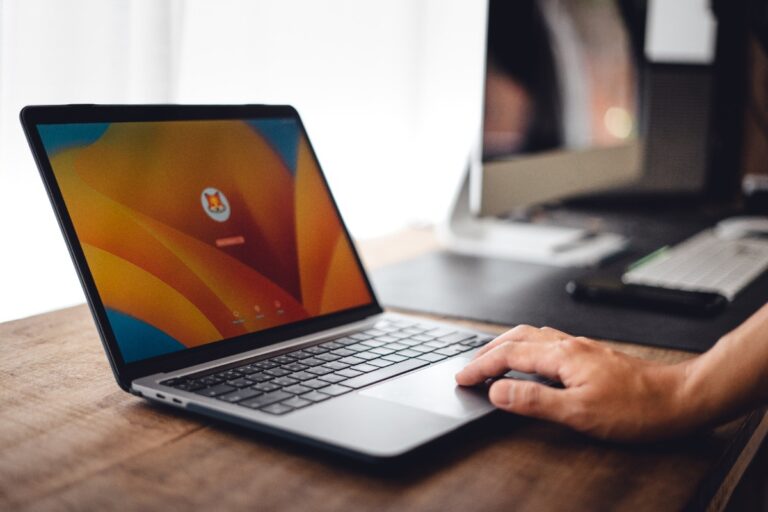
Que faire lorsque votre clavier cesse soudainement de taper des caractères ?
Votre clavier refuse soudainement d’afficher des lettres à l’écran ? Cette panne peut paralyser votre travail et votre communication en ligne. Heureusement, plusieurs solutions existent pour résoudre ce problème courant. Découvrez nos méthodes éprouvées pour diagnostiquer et réparer rapidement votre clavier qui n’écrit plus de lettres.
Pourquoi mon clavier n’écrit plus les lettres ?
Un clavier qui n’affiche plus de lettres peut être causé par plusieurs facteurs. La modification accidentelle des paramètres de langue est souvent la cause principale. Ce problème survient généralement après avoir appuyé sur certaines combinaisons de touches ou suite à une mise à jour du système d’exploitation.
Ces combinaisons problématiques peuvent également affecter d’autres touches spécifiques, comme expliqué dans ce guide sur les touches Ctrl défaillantes. Les pilotes obsolètes ou corrompus constituent une autre cause fréquente. Sans pilotes à jour, votre ordinateur ne peut pas communiquer correctement avec votre clavier, empêchant ainsi l’affichage des lettres que vous tapez.
Solutions immédiates quand votre clavier n’écrit plus les lettres
Avant de paniquer ou d’envisager un remplacement coûteux, essayez ces solutions rapides qui résolvent souvent le problème en quelques minutes :
- Vérifiez que le verrouillage numérique (NumLock) est désactivé sur les ordinateurs portables
- Redémarrez votre ordinateur pour réinitialiser les processus système
- Débranchez et rebranchez votre clavier (pour les modèles externes)
- Essayez un autre port USB si vous utilisez un clavier filaire
- Vérifiez l’état des piles pour les claviers sans fil
Ces actions simples peuvent parfois suffire à rétablir le fonctionnement normal de votre clavier. Si le problème persiste, des vérifications plus approfondies seront nécessaires.

Vérifiez les paramètres de votre clavier
Une mauvaise configuration des paramètres de langue est souvent responsable lorsque votre clavier n’écrit plus les lettres. Pour vérifier et corriger ces paramètres, suivez cette procédure simple mais efficace.
Sous Windows, accédez aux paramètres de langue en cliquant sur l’icône du menu Windows, puis sélectionnez « Paramètres » et naviguez jusqu’à « Options de langue et de clavier ». Assurez-vous que la langue sélectionnée correspond à celle que vous souhaitez utiliser, généralement le français pour les utilisateurs francophones.
Comment réinitialiser les paramètres de clavier
Si vos paramètres semblent corrects mais que votre clavier n’écrit toujours pas les lettres, une réinitialisation peut s’avérer nécessaire. Sous Windows 10 et 11, vous pouvez réinitialiser complètement les paramètres de clavier en supprimant puis en réajoutant votre langue préférée dans les paramètres système.
Pour les utilisateurs de Mac, allez dans les « Préférences Système », puis « Clavier » et vérifiez que les paramètres correspondent à votre disposition de clavier habituelle. La réinitialisation des paramètres par défaut peut souvent résoudre les problèmes d’affichage des lettres.
Mettez à jour les pilotes de votre clavier
Des pilotes obsolètes ou corrompus peuvent empêcher votre clavier d’écrire des lettres. La mise à jour ou la réinstallation de ces pilotes essentiels peut résoudre rapidement le problème sans nécessiter l’intervention d’un professionnel.
Pour accéder au Gestionnaire de périphériques sous Windows, appuyez simultanément sur les touches Windows et X, puis sélectionnez « Gestionnaire de périphériques » dans le menu qui s’affiche. Localisez votre clavier dans la liste des périphériques, faites un clic droit dessus et choisissez « Mettre à jour le pilote ».
Réinstallation complète des pilotes
Si la mise à jour ne résout pas le problème, une réinstallation complète peut s’avérer nécessaire. Dans le Gestionnaire de périphériques, cliquez droit sur votre clavier et sélectionnez « Désinstaller le périphérique ». Après la désinstallation, redémarrez votre ordinateur. Windows détectera automatiquement votre clavier et installera les pilotes par défaut.
Pour les claviers de marques spécifiques comme Logitech ou Microsoft, il est recommandé de télécharger les derniers pilotes directement depuis le site officiel du fabricant pour garantir une compatibilité optimale.
Solutions matérielles pour réparer un clavier qui n’écrit plus
Lorsque les solutions logicielles ne suffisent pas, il est temps d’explorer les causes matérielles qui empêchent votre clavier d’écrire des lettres. Un entretien régulier peut prévenir et résoudre de nombreux problèmes.
Le nettoyage approfondi de votre clavier devrait être votre première action. Éteignez votre ordinateur, débranchez le clavier si possible, et utilisez de l’air comprimé pour éliminer poussière et débris coincés sous les touches. Ces particules peuvent bloquer les mécanismes et empêcher certaines lettres de s’afficher.
Inspection et tests physiques
Examinez attentivement l’état physique de votre clavier. Vérifiez que le câble n’est pas endommagé et que toutes les touches sont correctement alignées. Des dommages visibles comme des touches cassées ou un câble effiloché nécessiteront probablement un remplacement.
Testez votre clavier sur un autre ordinateur pour déterminer si le problème vient du périphérique lui-même ou de votre système. Si le clavier fonctionne normalement sur un autre ordinateur, le problème est probablement lié à votre système d’exploitation.
Quand remplacer votre clavier qui n’écrit plus
Si après avoir essayé toutes les solutions précédentes, votre clavier refuse toujours d’écrire des lettres, il est probablement temps d’envisager un remplacement. Les claviers ont généralement une durée de vie limitée, surtout avec une utilisation intensive quotidienne.
Le coût d’un nouveau clavier varie considérablement en fonction de la qualité et des fonctionnalités recherchées :
- Claviers basiques : entre 15 et 30 € pour un usage quotidien simple
- Claviers de qualité moyenne : entre 40 et 70 € avec une meilleure durabilité
- Claviers haut de gamme : à partir de 80 € pour les modèles mécaniques ou ergonomiques
- Claviers sans fil : comptez un supplément de 10 à 30 € par rapport aux modèles filaires équivalents
Un investissement dans un clavier de qualité supérieure peut s’avérer économique à long terme, offrant une meilleure résistance aux pannes et une expérience de frappe plus agréable.
Prévenir les problèmes de clavier à l’avenir
La prévention reste la meilleure solution pour éviter que votre clavier n’arrête d’écrire des lettres. Adopter quelques habitudes simples peut considérablement prolonger la durée de vie de votre périphérique et maintenir ses performances optimales.
Effectuez un nettoyage léger de votre clavier au moins une fois par mois en le retournant et en le secouant doucement pour déloger les miettes et poussières. Évitez de manger ou de boire directement au-dessus de votre clavier pour prévenir les dégâts causés par les liquides renversés.
Mises à jour régulières
Maintenez votre système d’exploitation et vos pilotes à jour pour éviter les problèmes de compatibilité. Les mises à jour automatiques de Windows incluent souvent des correctifs pour les périphériques comme les claviers, améliorant leur fonctionnement et leur fiabilité.
Considérez l’utilisation d’une protection comme un film silicone pour votre clavier, particulièrement efficace contre les liquides renversés et la poussière, causes fréquentes de dysfonctionnement des touches.

Retrouvez l’usage de votre clavier rapidement
Un clavier qui n’écrit plus de lettres peut transformer une simple tâche en véritable cauchemar. Heureusement, dans la majorité des cas, ce problème peut être résolu sans expertise technique particulière en suivant les étapes détaillées dans cet article.
Commencez toujours par les solutions les plus simples comme la vérification des paramètres et le nettoyage avant de passer aux méthodes plus complexes. Si aucune solution ne fonctionne, n’hésitez pas à consulter un professionnel ou à investir dans un nouveau clavier pour retrouver une expérience de frappe optimale.