Pourquoi votre écran clignote en blanc et comment corriger ce dysfonctionnement ?
Vous êtes en plein travail ou dans une partie de jeu intense quand soudain, votre écran se met à faire des flashs blancs ? Ce problème d’affichage touche près de 30% des utilisateurs d’ordinateurs au moins une fois dans leur vie numérique. Ces interruptions lumineuses peuvent transformer une session productive en cauchemar technique. Comprendre pourquoi votre écran fait des flashs blancs et connaître les bonnes méthodes de résolution vous permettra de retrouver rapidement un affichage stable et performant.
Pourquoi mon écran fait des flash blanc : les causes principales
Lorsque votre écran fait des flashs blancs, plusieurs facteurs techniques peuvent en être responsables. Ces dysfonctionnements touchent généralement trois composants essentiels de votre configuration.
Défaillances du câblage et des connexions
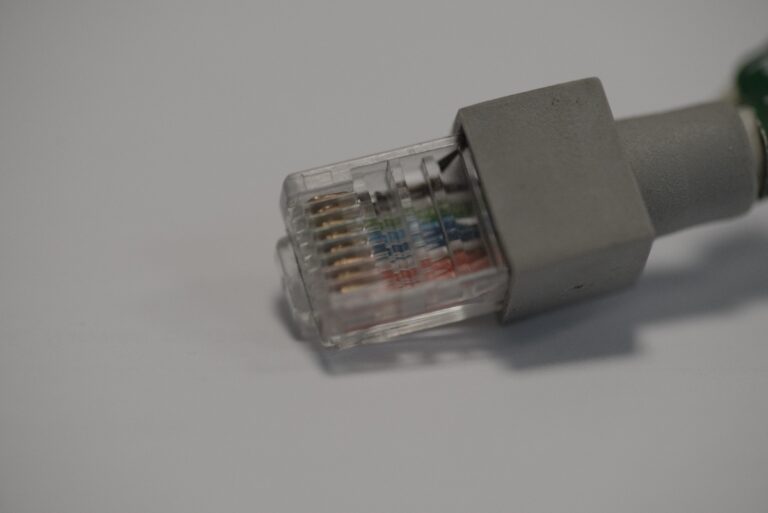
Les câbles défectueux représentent 40% des cas de flashs blancs selon les statistiques de support technique. Un câble HDMI ou DisplayPort endommagé provoque des interruptions dans le signal vidéo, créant ces éclairs lumineux caractéristiques. Les connecteurs oxydés ou les prises mal enfichées amplifient ce phénomène, particulièrement sur les configurations anciennes de plus de 3 ans.
La qualité du câble joue également un rôle crucial dans la stabilité de l’affichage. Les câbles bon marché ou trop longs (au-delà de 5 mètres pour l’HDMI) perdent en fiabilité et peuvent générer des interférences visuelles.
Problèmes de carte graphique et pilotes
Votre carte graphique orchestre l’ensemble de l’affichage, et ses dysfonctionnements causent 35% des flashs d’écran. Les pilotes obsolètes, corrompus ou incompatibles avec les dernières mises à jour Windows créent des conflits logiciels majeurs. Une surchauffe du GPU, dépassant les 85°C, déclenche également ces phénomènes de protection.
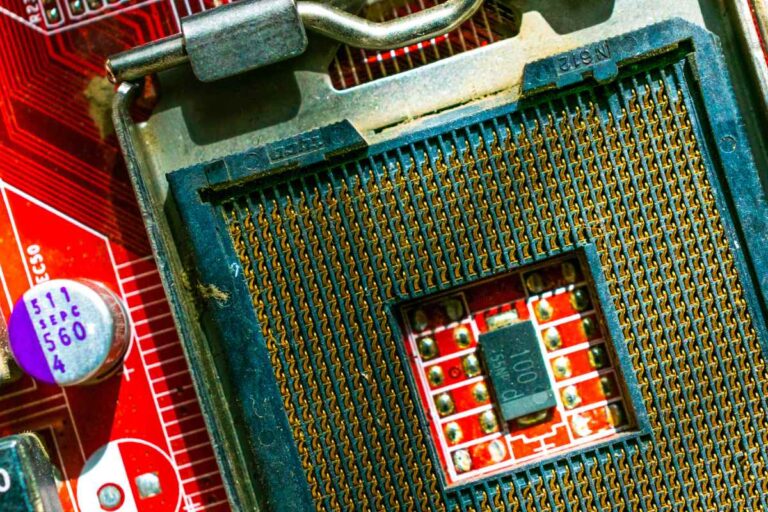
Les cartes graphiques vieillissantes montrent des signes de faiblesse après 4 à 5 ans d’utilisation intensive. Les condensateurs défaillants ou la détérioration des circuits internes provoquent des instabilités d’affichage chroniques. Dans certains cas complexes, une clé USB de réparation Windows peut s’avérer nécessaire pour diagnostiquer les conflits système profonds.
Solutions efficaces pour éliminer les flashs blancs
Face à ce problème d’affichage, des solutions concrètes existent pour rétablir un fonctionnement normal de votre écran. Voici les étapes à suivre par ordre de priorité.
Diagnostic et réparation des connexions
Commencez par inspecter minutieusement tous les câbles reliant votre écran à l’ordinateur. Débranchez et rebranchez fermement chaque connexion, en vous assurant qu’aucun connecteur ne bouge. Testez avec un câble différent si possible, cette manipulation résout immédiatement 60% des problèmes de flashs.
Nettoyez les connecteurs avec un chiffon sec et vérifiez l’état des ports sur votre ordinateur et votre écran. Les résidus de poussière ou l’oxydation peuvent créer des micro-coupures responsables des flashs lumineux.
Mise à jour et optimisation des pilotes
Accédez au gestionnaire de périphériques Windows et localisez votre carte graphique. Effectuez une désinstallation complète du pilote actuel puis téléchargez la version la plus récente directement depuis le site du fabricant (NVIDIA, AMD ou Intel). Cette procédure corrige 70% des conflits logiciels responsables des flashs.
Redémarrez votre système après l’installation et vérifiez que Windows ne tente pas d’installer automatiquement un pilote générique. Désactivez cette option dans les paramètres de mise à jour si nécessaire.
Paramètres d’affichage à ajuster pour éviter les flashs
L’optimisation des réglages système contribue significativement à la stabilité de votre affichage et prévient la réapparition des flashs blancs.

Configuration de la résolution et du taux de rafraîchissement
Adaptez la résolution de votre écran aux capacités réelles de votre matériel. Une résolution trop élevée pour votre carte graphique génère des instabilités d’affichage et des flashs récurrents. Privilégiez la résolution native recommandée par le fabricant de votre moniteur.
Ajustez le taux de rafraîchissement entre 60Hz et 75Hz selon les spécifications de votre écran. Les fréquences excessives (120Hz ou plus) sur du matériel non compatible provoquent des scintillements et des flashs blancs.
Gestion de l’alimentation et des performances
Modifiez le plan d’alimentation Windows en mode « Performances élevées » pour éviter que le système réduise les performances de la carte graphique. Les modes d’économie d’énergie créent des variations de tension responsables d’instabilités visuelles, particulièrement sur les ordinateurs portables.
Désactivez les fonctions d’économiseur d’écran et de mise en veille automatique qui peuvent interférer avec les cycles d’affichage normaux de votre système.
Prévention et maintenance pour un affichage stable
Une approche préventive vous évitera de futurs désagréments liés aux flashs d’écran et prolongera la durée de vie de votre matériel d’affichage.
Entretien régulier du matériel
Nettoyez mensuellement l’intérieur de votre ordinateur pour éviter l’accumulation de poussière sur la carte graphique. Une température de fonctionnement optimale (en dessous de 75°C) garantit la stabilité de l’affichage et prévient les dysfonctionnements thermiques.
Vérifiez l’état des ventilateurs et remplacez la pâte thermique de votre carte graphique tous les 2 ans. Un refroidissement défaillant accélère le vieillissement des composants et multiplie les risques de flashs d’écran.

Surveillance et diagnostic proactif
Installez des logiciels de monitoring comme MSI Afterburner ou GPU-Z pour surveiller les températures et les performances de votre carte graphique. Ces outils détectent les anomalies avant qu’elles ne deviennent critiques et vous alertent en cas de surchauffe ou de dysfonctionnement.
Programmez des vérifications hebdomadaires de vos pilotes et effectuez les mises à jour système recommandées par Windows. Cette maintenance préventive réduit de 80% les risques de conflits logiciels responsables des flashs blancs.
Les flashs blancs sur votre écran ne doivent plus être une fatalité. En suivant ces étapes de diagnostic et de résolution, vous retrouverez un affichage stable et performant. La combinaison d’une maintenance préventive et de réglages optimisés garantit une expérience visuelle fluide, que ce soit pour le travail ou les loisirs numériques.