Comment faire tourner Android 10 sur une ancienne tablette pas à pas ?
Redonner vie à une vieille tablette semblait autrefois réservé aux experts en informatique. Aujourd’hui, des solutions concrètes permettent à n’importe qui de franchir le pas, sans bagage technique particulier. Installer Android 10 sur une ancienne tablette, c’est offrir une seconde jeunesse à un appareil considéré comme obsolète, tout en profitant d’une expérience plus rapide et sécurisée.
Ce qu’il faut vérifier avant de commencer
Avant toute manipulation, la première étape consiste à vérifier si la tablette figure dans la liste des appareils pris en charge par Lineage OS, le système alternatif le plus utilisé pour cette opération. Cette vérification évite une mauvaise surprise au moment du flash, un modèle non supporté ne peut tout simplement pas recevoir la ROM.
Le site officiel de Lineage OS propose une liste complète, régulièrement mise à jour par la communauté. Une fois la compatibilité confirmée, il faut sauvegarder l’intégralité des données stockées sur la tablette. Photos, documents, contacts, applications, tout sera effacé lors du déverrouillage du bootloader, une étape incontournable du processus.
Pour ceux qui souhaitent comprendre la logique globale d’installation d’un nouvel Android avant de se lancer, cette lecture préalable aide à aborder chaque étape avec plus de sérénité. Un export vers un ordinateur ou un service cloud prend moins d’une heure et évite toute perte définitive.
Déverrouiller le bootloader et installer TWRP
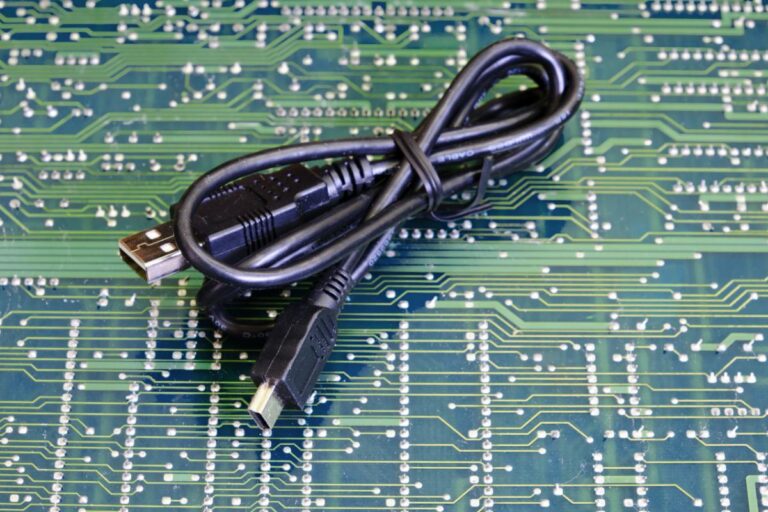
Le déverrouillage du bootloader est la porte d’entrée vers l’installation d’un système alternatif. Cette opération se réalise en reliant la tablette à un ordinateur via un câble USB, puis en exécutant quelques commandes simples dans un terminal.
Chaque marque dispose de sa propre procédure, Samsung, Lenovo et Xiaomi n’utilisent pas les mêmes commandes, mais les guides disponibles en ligne détaillent chaque étape modèle par modèle. Une fois le bootloader déverrouillé, il faut installer TWRP, un custom recovery qui remplace le mode de récupération d’origine.
Cet outil constitue l’interface depuis laquelle on flashe la nouvelle ROM. Son menu graphique intuitif permet de formater la mémoire, de transférer les fichiers nécessaires et de lancer l’installation en quelques tapotements. Beaucoup d’utilisateurs découvrent avec TWRP qu’ils sont bien plus à l’aise avec les aspects techniques qu’ils ne le pensaient.
Les fichiers nécessaires pour flasher Android 10
Pour mener l’installation à bien, trois éléments doivent être téléchargés au préalable et transférés sur la tablette ou une carte microSD :
- La ROM Lineage OS 17.1 correspondant exactement au modèle de la tablette
- Le package Google Apps si l’accès au Play Store est souhaité
- Magisk, en option, pour les utilisateurs souhaitant obtenir les droits root et personnaliser davantage le système
Le choix de la bonne ROM est crucial, une ROM prévue pour un modèle différent, même de la même marque, peut rendre la tablette inutilisable. Il vaut mieux vérifier deux fois le numéro de modèle exact avant de télécharger quoi que ce soit. Ce numéro se trouve généralement dans les paramètres de l’appareil, sous À propos de la tablette.
Flasher la ROM Android 10, le cœur de l’opération
Depuis le menu TWRP, la première action consiste à formater les partitions de données pour effacer tout résidu de l’ancien système. Cette étape prépare un terrain propre pour accueillir Android 10 et évite les conflits logiciels au démarrage.
Le formatage complet ne prend que quelques secondes depuis l’interface TWRP. Vient ensuite le flash proprement dit, on sélectionne la ROM téléchargée, on lance l’installation, puis on répète l’opération avec le package GApps si souhaité.
L’ensemble dure entre cinq et quinze minutes selon le modèle de tablette. Le premier démarrage après installation est plus long que d’habitude, parfois plusieurs minutes, car le système s’initialise pour la première fois. C’est tout à fait normal et ne doit pas inquiéter.
Ce qui change concrètement après l’installation
La différence se ressent immédiatement, la tablette démarre plus vite, les applications s’ouvrent sans délai et la navigation web retrouve une fluidité que beaucoup avaient oubliée. Les mises à jour de sécurité intégrées à Android 10 comblent les failles exploitées sur les anciens systèmes, rendant l’appareil à nouveau fiable pour une utilisation quotidienne.
L’autonomie connaît souvent une amélioration notable. Certains utilisateurs constatent un gain d’une à deux heures par rapport à l’ancien système, grâce à une gestion de l’énergie optimisée dans Lineage OS.
La tablette redevient ainsi un compagnon numérique polyvalent, lecture, vidéoconférence, navigation, streaming, tout fonctionne de nouveau sans frustration, sur un appareil qui allait finir dans un tiroir.
Pourquoi Lineage OS convainc autant ses utilisateurs
Au-delà des performances techniques, Lineage OS séduit par ce qu’il supprime, les applications préinstallées inutiles, les surcouches constructeur qui ralentissent tout, les publicités intégrées au système sur certains modèles. Le résultat est un système épuré, plus proche de l’Android pur de Google, avec un contrôle total laissé à l’utilisateur.
La communauté qui gravite autour du projet est particulièrement active. Des forums dédiés recensent les retours d’expérience pour chaque modèle supporté, avec des solutions aux problèmes les plus courants. Cette entraide rend l’aventure accessible même aux moins technophiles, à condition de suivre les étapes dans l’ordre et de ne pas brûler les étapes.