Clavier K270 sans réponse : causes possibles et solutions pas à pas
Vous appuyez sur une touche, rien ne se passe. Le voyant ne clignote pas, l’ordinateur ne réagit pas. Un clavier sans fil K270 qui ne s’allume plus peut trahir une cause aussi simple que des piles à plat ou un interrupteur basculé par inadvertance. Dans la grande majorité des cas, le problème se règle en quelques minutes sans outil ni compétence technique particulière.
Pourquoi le K270 ne s’allume plus, les causes les plus fréquentes
Le premier réflexe, et souvent le bon, consiste à vérifier l’alimentation. Un clavier sans fil K270 qui ne s’allume plus est causé dans plus de 60 % des cas par des piles déchargées ou mal insérées. Les piles AA fournies à l’achat ont une durée de vie variable selon l’usage, et certains modèles ne donnent aucun signe avant-coureur avant de rendre l’âme complètement.
Un simple remplacement par des piles neuves, en vérifiant bien la polarité, suffit souvent à tout régler. Voici les causes les plus courantes d’un K270 qui ne s’allume plus, classées par fréquence :
- Piles épuisées ou mal orientées : première cause à éliminer, avant toute autre manipulation
- Interrupteur On/Off en position Off : l’interrupteur situé sous le clavier est parfois basculé accidentellement
- Récepteur USB nano non détecté : un port USB défaillant ou un hub peut empêcher la connexion
- Interférences électromagnétiques : objets métalliques, enceintes Bluetooth ou téléphones proches perturbent le signal 2,4 GHz
- Pilotes corrompus ou obsolètes : une mise à jour Windows peut parfois désactiver la reconnaissance du périphérique
- Gestion de l’alimentation USB : Windows désactive parfois les ports USB inactifs pour économiser de l’énergie
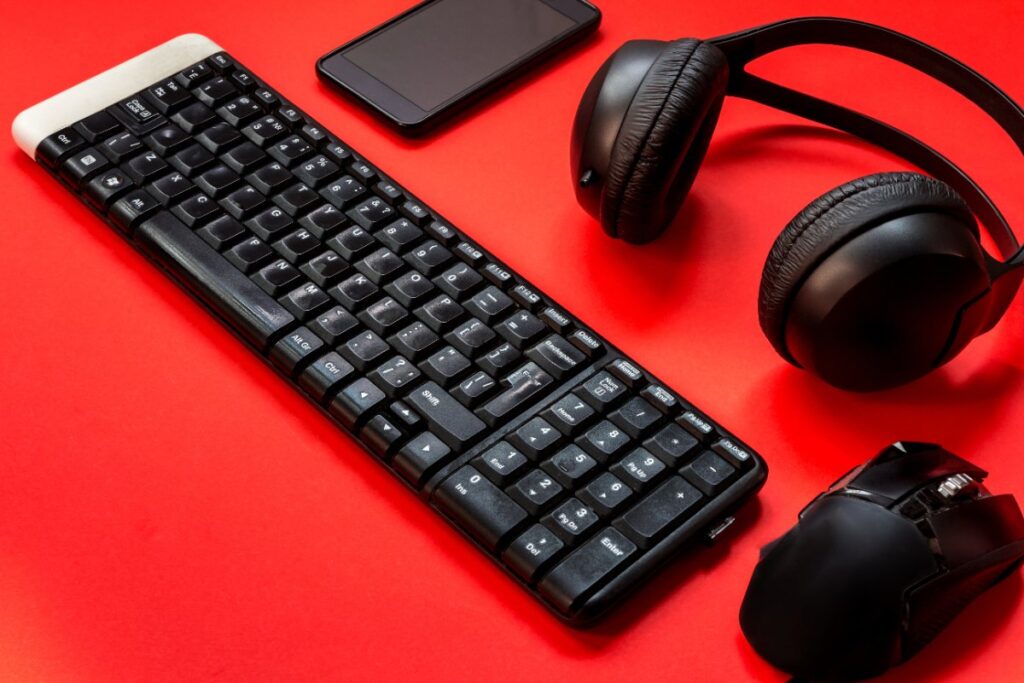
Une fois cette liste en tête, le diagnostic devient beaucoup plus méthodique. Il suffit d’avancer étape par étape plutôt que de se perdre dans des manipulations sans logique. Les problèmes de clavier bloqué au démarrage suivent souvent la même logique de diagnostic, quel que soit le modèle concerné.
Vérifier l’interrupteur et le récepteur USB en premier
Sous le clavier K270 se trouve un petit interrupteur On Off. Ce détail passe souvent inaperçu, notamment lors d’un déménagement de bureau ou d’un nettoyage rapide. Si cet interrupteur est en position Off, aucune pile au monde ne fera s’allumer le clavier, c’est aussi simple que ça.
Une fois basculé en position On, le voyant lumineux devrait clignoter brièvement pour signaler la mise en route. Le récepteur USB nano, ce petit dongle discret que l’on branche généralement à l’arrière du PC, mérite lui aussi toute l’attention. Branché sur un hub USB ou une rallonge, il peut souffrir d’une alimentation insuffisante.
Le connecter directement sur un port USB de la carte mère, à l’arrière de l’unité centrale, change souvent la donne. Tester un autre port en cas de doute reste la manipulation la plus rapide pour écarter une défaillance matérielle du port lui-même.
Resynchroniser le K270 avec son récepteur
Si le clavier et son dongle ont été séparés, ou si une mise à jour a perturbé la liaison, il peut être nécessaire de forcer une nouvelle synchronisation. La procédure est simple, débrancher le récepteur USB, attendre une dizaine de secondes, puis le rebrancher.
Sur certaines versions du K270, une touche Connect est présente sous le clavier, appuyer dessus quelques secondes relance la procédure d’appairage. En cas d’échec, redémarrer l’ordinateur avec le récepteur branché au démarrage permet au système d’exploitation de réinitialiser la détection du périphérique.
Sous Windows, ouvrir le Gestionnaire de périphériques et vérifier qu’aucun point d’exclamation n’apparaît sur le clavier HID est un bon moyen de confirmer que le problème est bien logiciel plutôt que matériel.
Désactiver la gestion automatique de l’alimentation USB
Windows intègre une fonctionnalité d’économie d’énergie qui peut couper l’alimentation des ports USB inutilisés après un certain temps. Pour un clavier sans fil K270 qui ne s’allume plus de façon intermittente, cette option est souvent la coupable. La désactiver est rapide, dans le Gestionnaire de périphériques.
Accéder aux contrôleurs USB, faire un clic droit sur chaque hub USB racine, puis dans l’onglet Gestion de l’alimentation, décocher l’option Autoriser l’ordinateur à éteindre ce périphérique pour économiser de l’énergie. Cette manipulation peut paraître technique, mais elle ne nécessite aucune compétence particulière en informatique.
Une fois l’option désactivée, le port reste alimenté en permanence, ce qui élimine les extinctions intempestives du clavier. Si le problème persiste malgré tout, mettre à jour ou réinstaller les pilotes via le site officiel de Logitech constitue l’étape suivante naturelle.
Quand faut-il envisager le remplacement du K270 ?
Si toutes les étapes précédentes ont été suivies sans résultat, la piste du problème matériel devient incontournable. Un K270 ayant subi une chute, une infiltration de liquide ou plusieurs années d’usage intensif peut présenter des défaillances internes impossibles à corriger sans remplacement de composants. Dans ce cas, tester le clavier sur un autre ordinateur permet de confirmer définitivement qu’il s’agit d’un problème hardware et non d’une incompatibilité logicielle.
Le Logitech K270 reste un modèle abordable. Compte tenu de sa fiabilité reconnue et de sa autonomie annoncée de 24 mois, son remplacement représente un investissement modeste pour retrouver un confort de frappe immédiat. Si le dongle Unifying est encore fonctionnel, il peut d’ailleurs être réutilisé avec un nouveau clavier compatible Logitech, ce qui permet de limiter le nombre de récepteurs USB occupés sur le PC.